Ce Este un Folder în Lumea Digitală
Un folder, cunoscut în trecut drept „director”, este un concept fundamental în organizarea digitală a fișierelor. Gândește-l ca pe o cutie virtuală în care poți grupa documente, imagini, videoclipuri sau chiar alte foldere – numite subfoldere. Denumirea provine din lumea reală, fiind inspirată de dosarele de hârtie folosite în birouri.
Originea și Evoluția Termenului
Termenul „folder” a fost introdus cu peste 60 de ani în urmă, inițial sub denumirea „director”, în sistemele de operare fără interfață grafică. Odată cu apariția sistemelor vizuale precum Windows sau Mac OS, termenul „folder” a devenit standard, fiind mai intuitiv pentru utilizatori.
Structura Arbore și Folderul Rădăcină
Folderele pot conține alte foldere, creând astfel o structură ierarhică, numită structură de arbore (tree structure). În vârful acestui arbore se află folderul rădăcină („root folder”), care nu este inclus în niciun alt folder. Fiecare partiție a hard disk-ului are propriul său arbore de foldere, gestionat automat de sistemul de operare.
Cum Funcționează Folderele în Windows
În Windows, folderele sunt reprezentate vizual în File Explorer (exploratorul de fișiere), permițându-ți să vezi, să creezi, să muți sau să ștergi foldere și fișiere cu ușurință. Unele foldere sunt create automat de sistemul de operare (ex: Documente, Imagini, Desktop), dar poți crea oricând foldere noi pentru organizarea personală.
Comenzi rapide utile:
- Ctrl + Shift + N – creează un folder nou instant
- F2 – redenumește rapid un folder
- Delete – șterge folderul selectat
Ce Poți Face cu Folderele
- Organizezi fișierele pe categorii: muzică, școală, proiecte, job etc.
- Reduci haosul digital: fără un desktop aglomerat, găsești totul rapid.
- Colaborezi mai ușor: în special când folosești foldere partajate în rețea sau cloud.
- Facilitezi backup-ul: foldere bine structurate sunt mai ușor de salvat extern.
Biblioteci vs. Foldere
În Windows, bibliotecile sunt diferite de foldere – ele sunt colecții virtuale care „grupează” mai multe foldere existente într-un singur loc de acces. De exemplu, biblioteca „Documente” poate conține fișiere aflate în mai multe locații fizice.
Foldere și Cloud-ul
Serviciile de cloud ca OneDrive, Dropbox sau Google Drive folosesc același sistem de foldere ca pe hard disk-ul local. Avantajul este că pot fi sincronizate între dispozitive și pot fi partajate instant cu alți utilizatori.
Sfaturi de Organizare
- Evita denumiri generice ca „folder nou” sau „test”.
- Folosește ani/luni pentru sortare cronologică:
2025_Proiecte,2025_Martie_Poze. - Crează subfoldere logice:
Muncă > Clienți > FirmaX. - Folosește emoji sau prefixe pentru identificare vizuală rapidă (unde e permis):
📷 Poze,🎵 Muzică.
🗂️ Cum să Creezi un Folder Nou în Windows
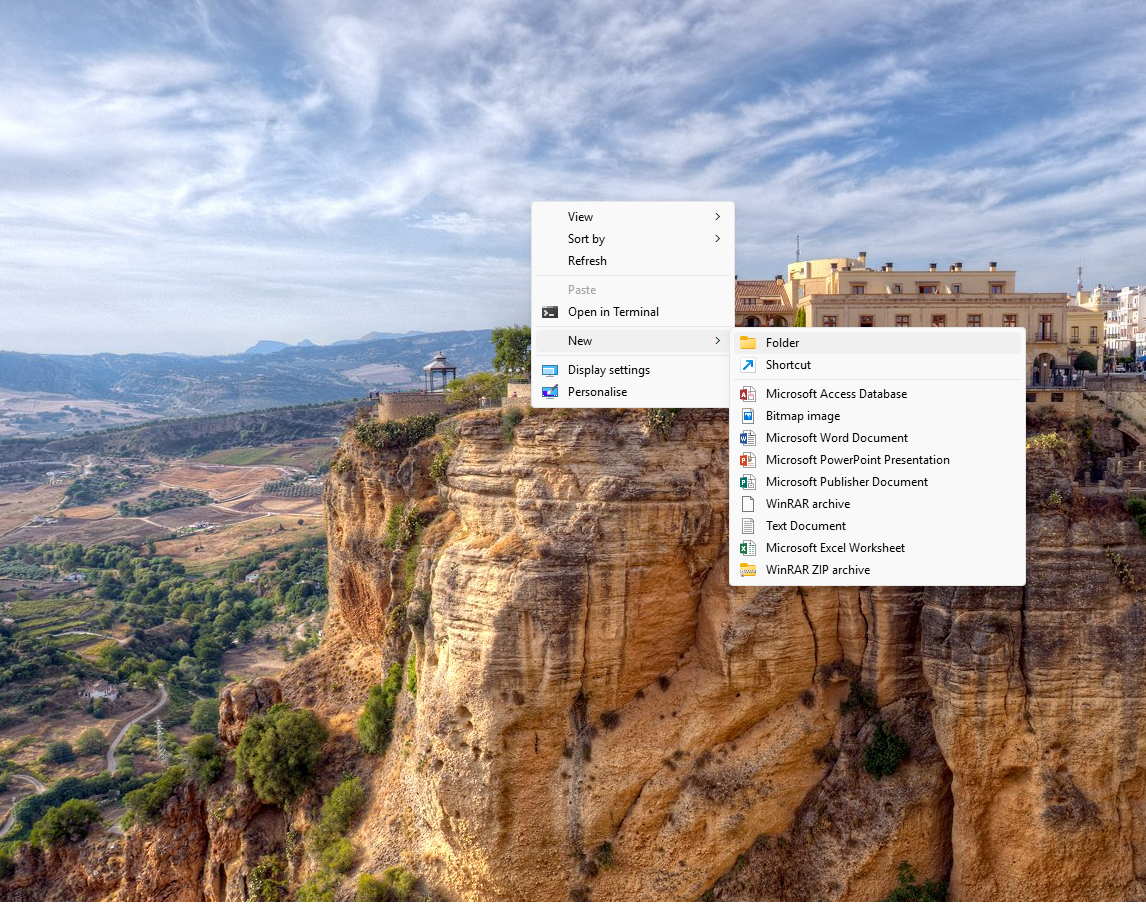
- Metoda clasică: clic dreapta
- Navighează în locația dorită (Desktop sau alt folder).
- Fă clic dreapta pe un spațiu liber.
- Selectează Nou > Folder.
- Scrie numele dorit și apasă Enter.
- Comandă rapidă de la tastatură
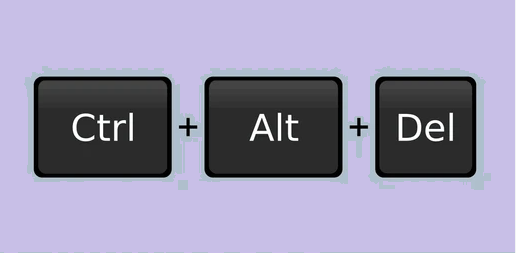
- Apasă simultan
Ctrl + Shift + Nîn locația dorită pentru a crea un folder nou instant.
- Apasă simultan
- Utilizarea meniului File Explorer
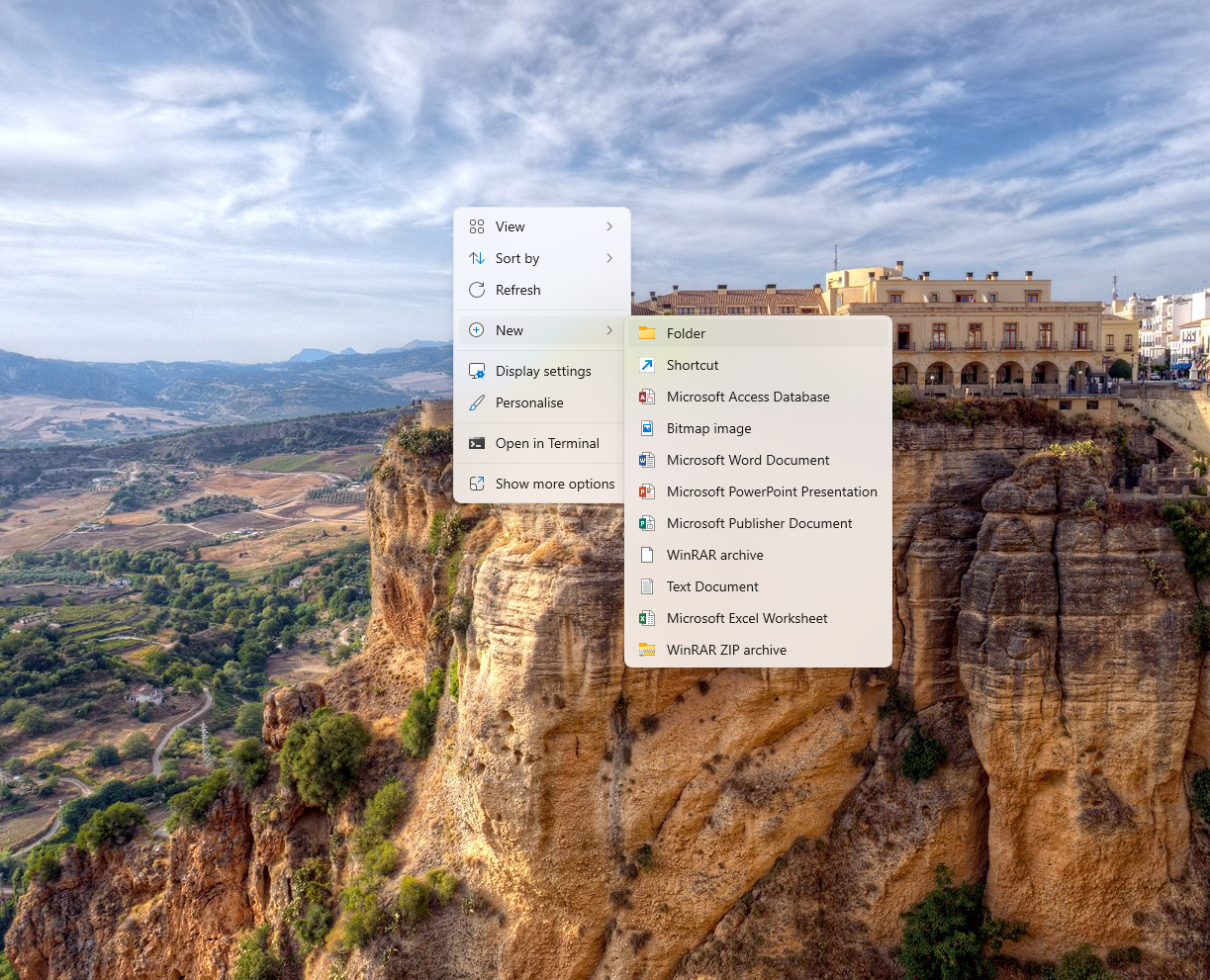
- Deschide File Explorer și mergi în locația dorită.
- În Windows 11, apasă butonul Nou și alege Folder.
- În Windows 10, folosește fila Pornire și apasă pe Folder nou.
-
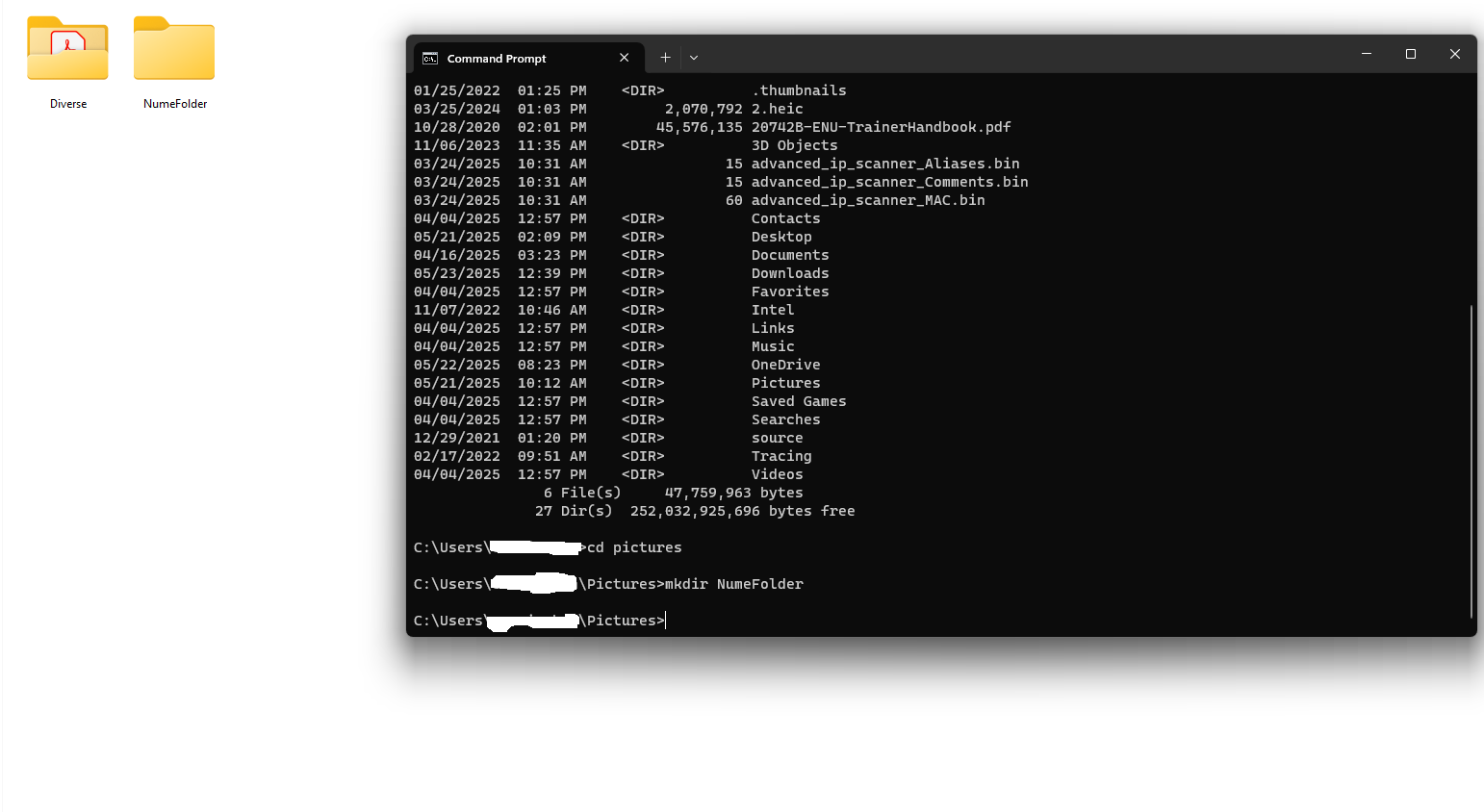
- Linia de comandă (CMD)
- Deschide Command Prompt.
- Mergi în locația dorită cu comanda
cd. - Folosește comanda
mkdir NumeFolderpentru a crea folderul.
🗑️ Cum să Ștergi un Folder în Windows
- Ștergere simplă: selectează folderul, apasă tasta
Deletesau fă clic dreapta și selectează Șterge. Folderul ajunge în Coșul de reciclare. - Ștergere definitivă: selectează folderul și apasă
Shift + Deletepentru ștergere fără a-l trimite în Coș. - Ștergerea folderelor blocate: închide aplicațiile care pot folosi folderul, repornește PC-ul și încearcă din nou. Dacă încă nu merge, folosește linia de comandă cu privilegii de administrator.
📁 Cum să Muți un Folder în Windows
- Drag & Drop: deschide două ferestre File Explorer, trage folderul din sursă în destinație.
- Comenzi rapide: selectează folderul, apasă
Ctrl + X(taie), apoi mergi la locația dorită și apasăCtrl + V(lipește). - Mutarea folderelor speciale (Documente, Descărcări etc.): clic dreapta pe folder, Proprietăți > fila Locație > Mutare > alege noua locație > aplică.
📁 Explicatie proprietați folder
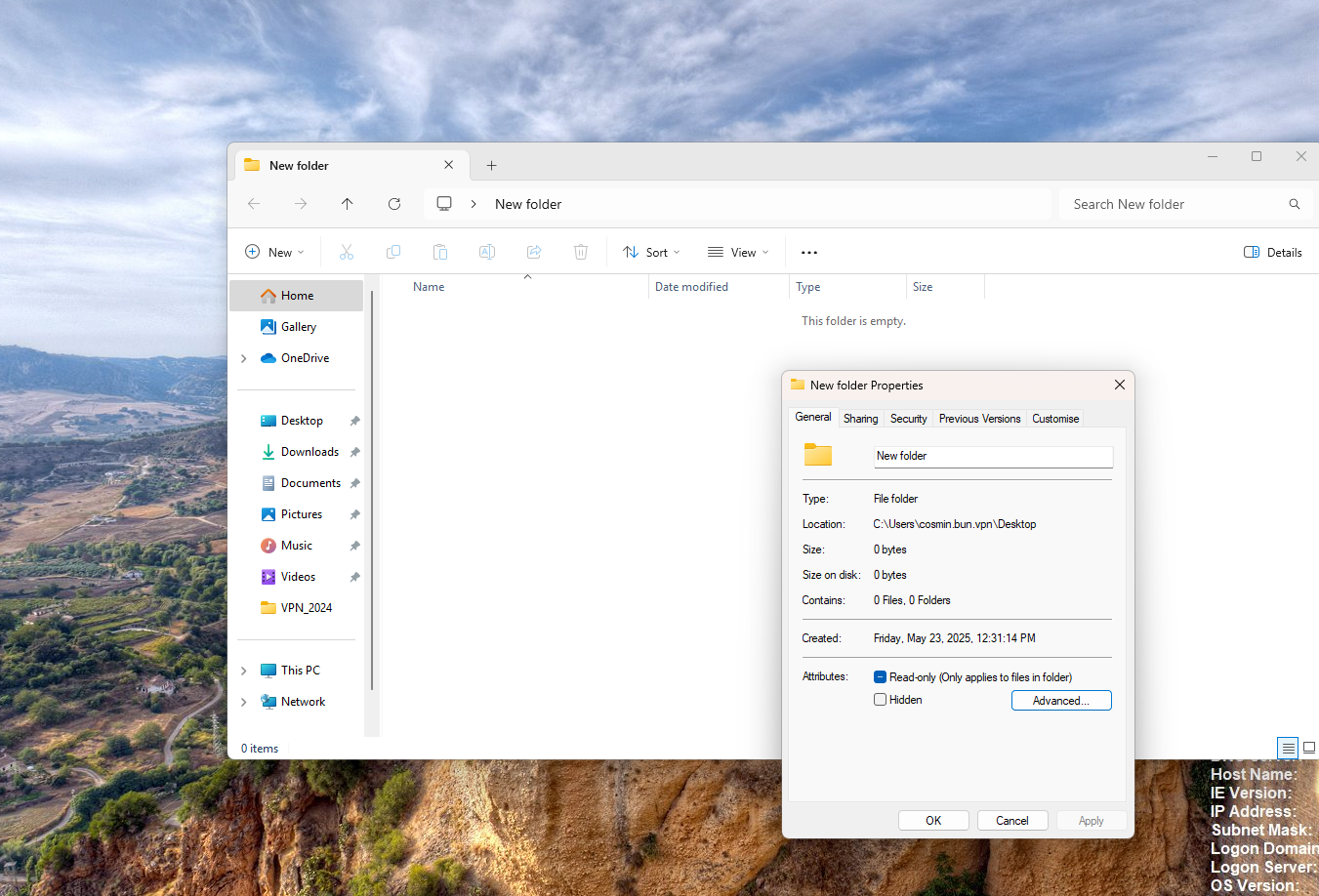
Când creezi un folder nou în Windows și dai clic dreapta pe el → Properties (Proprietăți), vei vedea mai multe file (tab-uri) precum: General, Security, Sharing și Customize. Fiecare dintre ele îți oferă control asupra modului în care folderul funcționează și este accesat. Iată o explicație clară pentru fiecare:
🔹 1. General
Această filă oferă informații de bază despre folder.
Name (Nume): Numele folderului.
Type: Tipul obiectului (de obicei „File folder”).
Location: Unde este localizat folderul pe disc.
Size (Dimensiune): Cât spațiu ocupă fișierele din folder.
Size on disk: Spațiul fizic ocupat pe disc (poate fi puțin mai mare din cauza sistemului de fișiere).
Contains: Numărul de fișiere și subfoldere.
Created: Data și ora la care a fost creat folderul.
Attributes:
Read-only: Fișierele nu pot fi modificate (doar citire).
Hidden: Folderul devine invizibil dacă nu ai bifată opțiunea de afișare a fișierelor ascunse.
🔹 2. Security (Securitate)
Permite gestionarea permisiunilor de acces la folder.
Group or user names: Afișează grupurile și utilizatorii care au acces.
Permissions: Permisiunile pentru fiecare utilizator/grup:
Full control: Poate face orice (citire, scriere, ștergere, modificare permisiuni).
Modify: Poate modifica și șterge fișiere.
Read & execute: Poate citi și rula fișiere.
List folder contents: Poate vedea conținutul folderului.
Read: Doar citire.
Write: Poate scrie (modifica/crea fișiere), dar nu le poate șterge.
🛠️ Poți edita aceste permisiuni prin butonul Edit…
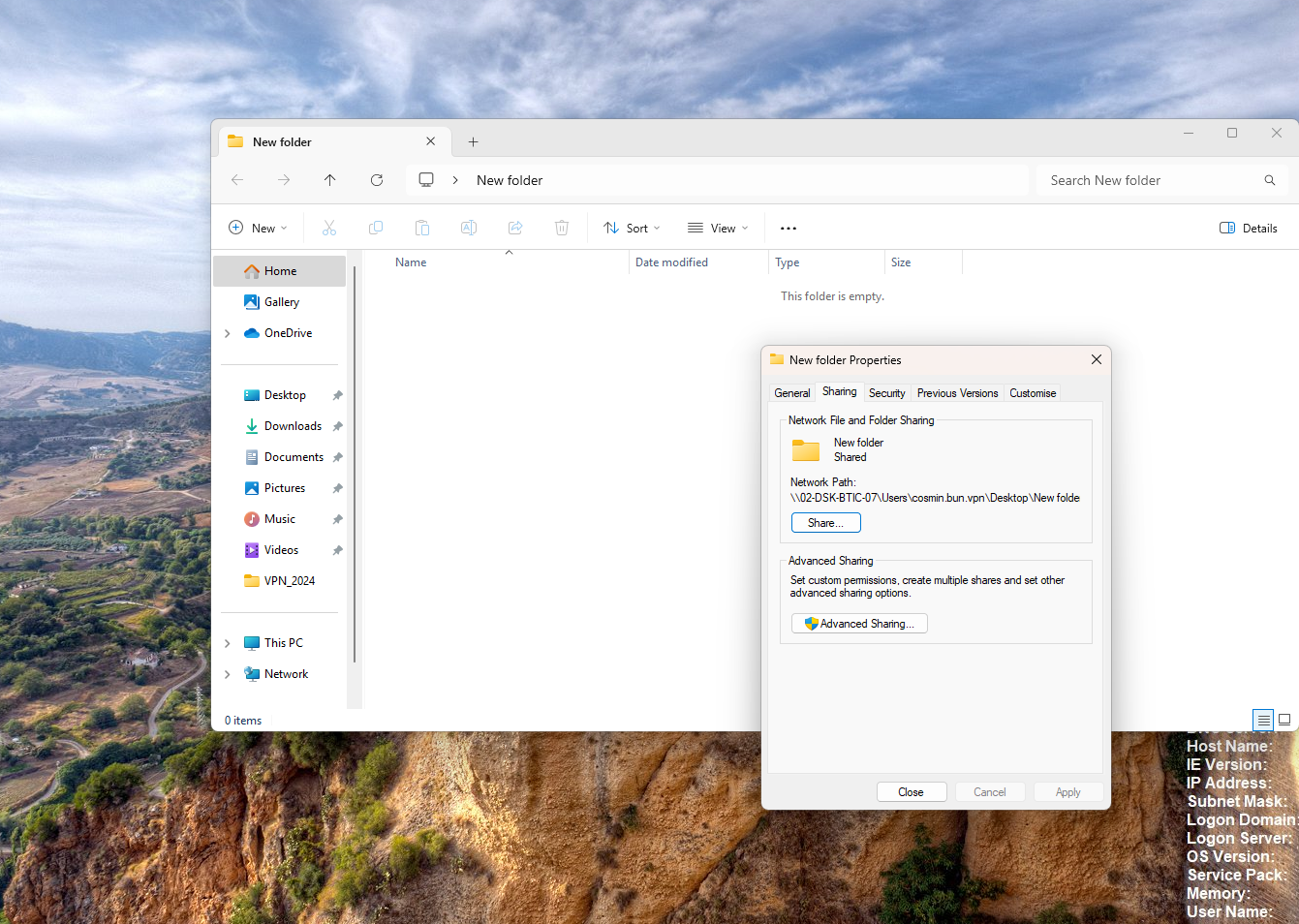
🔹 3. Sharing (Partajare)
Folosit pentru a partaja folderul în rețea cu alți utilizatori.
Network Path: Calea prin care folderul poate fi accesat de pe alt computer.
Share…: Deschide un meniu pentru a partaja folderul cu utilizatori specifici.
Advanced Sharing…:
Permite partajare avansată: să dai un nume diferit folderului partajat.
Poți seta permisiuni de partajare (cine poate citi/modifica fișierele).
Password Protection: Dacă e activat, doar utilizatorii cu parolă pot accesa folderul.
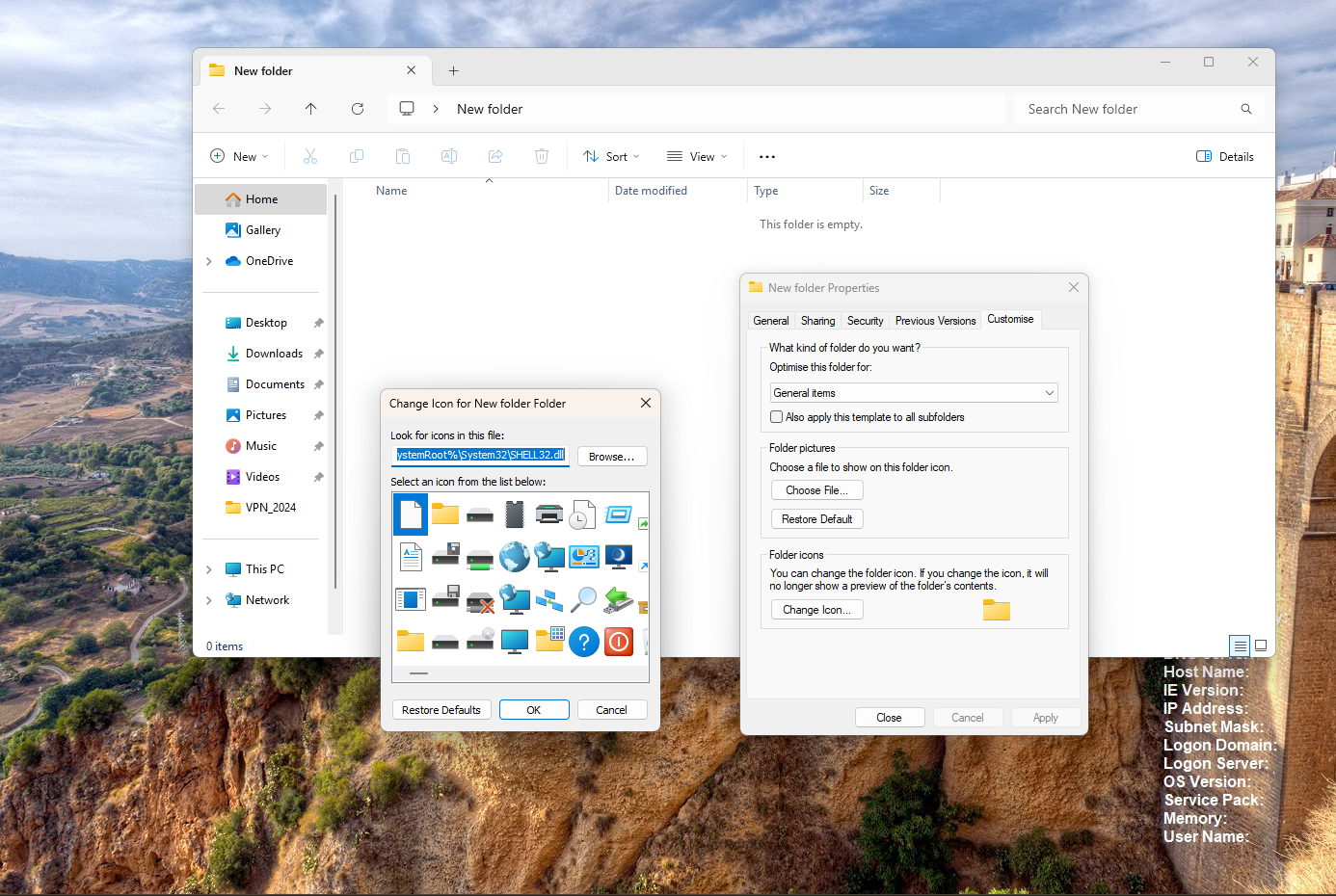
🔹 4. Customize (Personalizare)
Permite schimbarea modului în care folderul arată și se comportă.
What kind of folder do you want? (Ce tip de conținut are folderul?):
Optimize for: Documents, Pictures, Music, Videos, etc.
Change Icon…: Schimbă pictograma folderului.
Choose File (pentru foldere media): Poți alege o imagine care să apară ca preview pentru folder.
Concluzie
Folderele sunt coloana vertebrală a organizării digitale. Indiferent dacă ești utilizator de rând sau profesionist IT, modul în care îți gestionezi folderele poate face diferența între haos și eficiență. Cu puțină atenție, poți avea un sistem de fișiere care nu doar că arată bine, dar te ajută să lucrezi mai rapid și mai organizat.
Cum pot partaja un folder cu alți utilizatori din rețea?
Pentru a partaja un folder: Dă clic dreapta pe el și selectează „Properties”. Mergi la fila „Sharing” și apasă „Share...”. Alege utilizatorii din listă și setează permisiunile dorite (citire sau modificare). Confirmă cu „Share” și apoi „Done”.
Cum schimb permisiunile de acces la un folder?
Clic dreapta pe folder > „Properties” > fila „Security”. Apasă pe „Edit...” pentru a modifica permisiunile. Selectează un utilizator sau un grup și bifează ce drepturi vrei să aibă (ex. „Full control”, „Read”, „Write”). Salvează modificările.
Ce înseamnă opțiunea „Read-only” la un folder?
„Read-only” înseamnă că fișierele din folder nu pot fi modificate sau șterse, doar citite. Atenție: folderul în sine nu devine „read-only” complet, ci doar fișierele sale pot fi protejate parțial prin această opțiune.
Cum pot ascunde un folder în Windows?
Dă clic dreapta pe folder > „Properties”. Bifează „Hidden” în secțiunea „Attributes”. Apasă „Apply” și apoi „OK”. Pentru a vedea folderele ascunse, trebuie să activezi afișarea fișierelor ascunse în File Explorer (View > Show > Hidden items).
Cum pot schimba pictograma unui folder?
Clic dreapta pe folder > „Properties” > fila „Customize”. Apasă „Change Icon...”. Alege o pictogramă din listă sau indică una personalizată. Confirmă cu „OK” și apoi „Apply”.